Auswahl der Dankesseiten und Konfiguration der bedingten Logik
🎯 Allgemeines Prinzip
Blastform ermöglicht Ihnen die individuelle Anpassung das Ausfüllen des Formulars basierend auf den Antworten Ihrer Nutzer.
Dank bedingte Logik, Sie können auswählen, welche Dankesseite oder Zwischenseite angezeigt werden soll, und entscheiden, ob Ihre Konvertierungspixel muss auslösen oder nicht.
🟩 A) Oberer Abschnitt – Konfiguration des Abschnitts „Dankeschön-Seite“
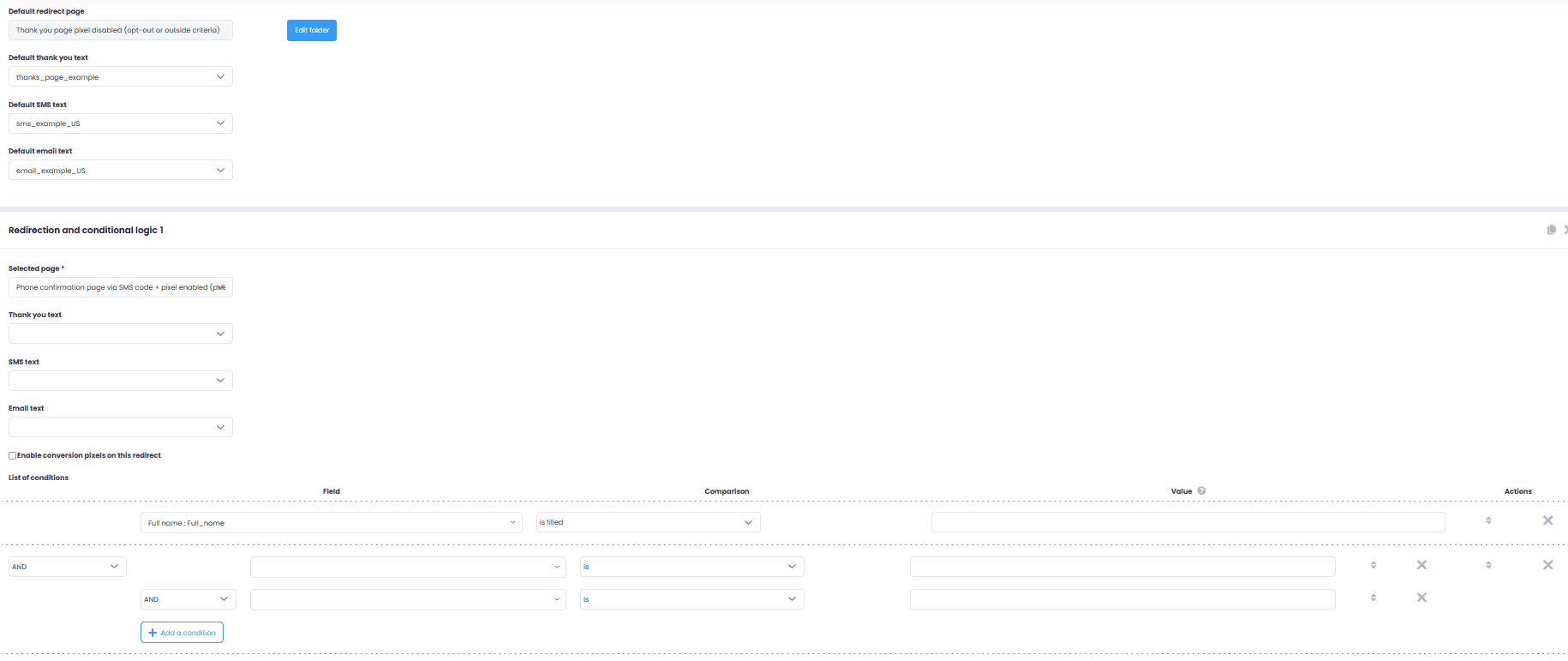
🔸 1) Standardseite: „Dankeseite, Pixel deaktiviert“
Standardmäßig ist die ausgewählte Seite „Dankeseite (Pixel deaktiviert)“.
Das bedeutet, dass wenn keine bedingte Logik Falls keine Konfiguration vorhanden ist, wird diese Seite angezeigt automatisch am Ende des Formulars.
👉 Auf dieser Seite wird kein Pixel ausgelöst.
💡 Empfohlene Verwendung:
Falls einige Leads für Sie nicht von Interesse sind (nicht relevant oder ungültig), können Sie diese auf dieser Seite idealerweise vom Tracking ausschließen.
📄 Verhalten :
Keine Logik aktiv → Seite „Pixel deaktiviert – Danke“ → ❌ Kein Pixel ausgelöst
🔸 2) Auswahl des Standard-Dankestextes
Sie können die auswählen Dankesbrief wird allen Leads angezeigt, unabhängig von deren Reaktion.
Diese Meldung wird auf der Dankesseite angezeigt, wenn keine spezifische Logik angewendet wird.
🔸 3) Auswahl des SMS-/E-Mail-Bestätigungsinhalts
Sie können auch die Inhalt der SMS und/oder E-Mail dass der Lead nach Einreichung erhält.
So können Sie die Nachricht an Ihr jeweiliges Szenario anpassen (Registrierungsbestätigung, Erinnerung, zusätzliche Informationen usw.).
🖼️ Beispiel-Screenshot: Benutzeroberfläche der „Dankeseite“ mit Optionen für Text, SMS und E-Mail
🟦 B) Teil „Umleitung und bedingte Logik“
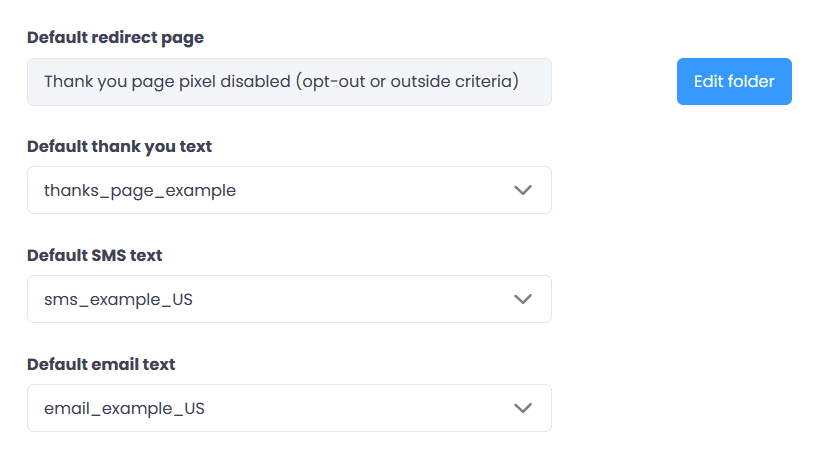
In diesem Abschnitt können Sie Folgendes erstellen dynamische Umleitungsregeln gemäß den Antworten der Nutzer.
Die Logiken sind verarbeitet in der Reihenfolge der Anzeige : Dort Logik 1 wird vor dem Logik 2, und so weiter.
🔹 1) Wählen Sie die anzuzeigende Seite aus.
In jeder Logik können Sie wählen die Dankesseite oder die Zwischenseite wird angezeigt, wenn die Bedingungen erfüllt sind.
(z.B. eine Seite zur Telefonnummernvalidierung für mobile Leads anzeigen).
🔹 2) Auswahl des zugehörigen Dankestextes
Sie können auch ein definieren spezifischer Dankestext für diese Logik soll ein anderer Text als der Standardtext angezeigt werden.
💡 Beispiel: eine personalisierte Nachricht für qualifizierte Leads oder eine Info-Nachricht für Leads außerhalb der Zielgruppe anzeigen.
🔹 3) Anpassen der versendeten SMS/E-Mail
Jede Logik kann einen Auslöser auslösen SMS- und E-Mail-Inhalte unterscheiden sich, gemäß den festgelegten Bedingungen.
Dadurch können relevantere, auf das Profil des Leads zugeschnittene Nachrichten versendet werden.
🔹 4) Aktivieren oder Deaktivieren von Pixeln
Sie können das Kästchen ankreuzen „Conversion-Pixel für diese Weiterleitung aktivieren“.
-
✅ Ist das Kästchen aktiviert, werden die Pixel auf der ausgewählten Seite ausgelöst.
-
❌ Dies ist nicht aktiv, aber es ist nicht möglich, den Logik Pixel zu aktivieren.
💡 Dies hilft, Mehrfach- oder unerwünschte Konvertierungen zu vermeiden.
🔹 5) Definition der Auslösebedingungen
Hier definieren Sie die Regeln, die die jeweilige Logik aktivieren.
Sie können mehrere Bedingungen je nach den Feldern im Formular kombinieren.
📘 Beispiel :
-
Die Logik wird ausgelöst, wenn Telefonnummer beginnt mit 06 oder 07 (Mobile)
-
UND wenn die Person geantwortet hat, dass sie liebte Sport
➡️ In diesem Fall wird der Besucher weitergeleitet zur Seite Telefonische Bestätigung per SMS-Code, mit dem aktivierte Pixel.
🖼️ Beispiel-Screenshot: Schnittstelle für bedingte Logik mit mehreren Bedingungen und zugehöriger Umleitung
🚀 Letzter Schritt – Veröffentlichung
Vergiss nicht, auf den Knopf zu klicken "Veröffentlichen" oben rechts auf der Seite für Speichern und aktivieren Sie Ihre Änderungen.
Ohne diese Maßnahme werden keine Änderungen berücksichtigt.
🧭 Kurzcheckliste
✅ Standard-Dankesseite konfiguriert
✅ Bedingte Logiken und die richtige Reihenfolge erstellt
✅ Präzise und konsistente Bedingungen
✅ Pixel je nach Bedarf aktivieren oder deaktivieren
✅ Veröffentlichung nach den Änderungen